
Simple RSS Reader のはじめての使い方
RSSフィードの登録から記事の読み方、通知や表示の設定まで、実際の画面と合わせて解説します。アプリを開きながら順に進めてみてください。
1. RSSフィードを登録する
最初にやることは、更新をチェックしたいサイトの登録です。サイト名などのキーワードから探す方法と、RSSフィードのURLを直接入力する方法があります。
-
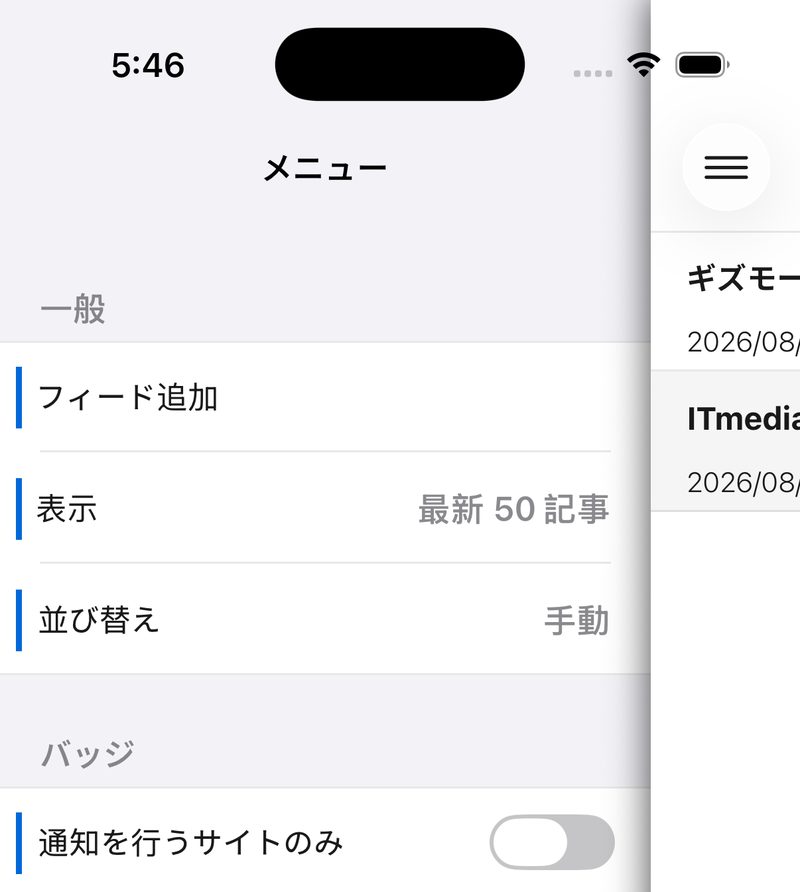
左上のメニューを開く
フィード一覧画面の左上にあるメニューボタン(≡)をタップすると、設定メニューがスライドして表示されます。
-
「フィード追加」を選ぶ
メニューの「一般」にある「フィード追加」をタップすると、入力画面が開きます。
-
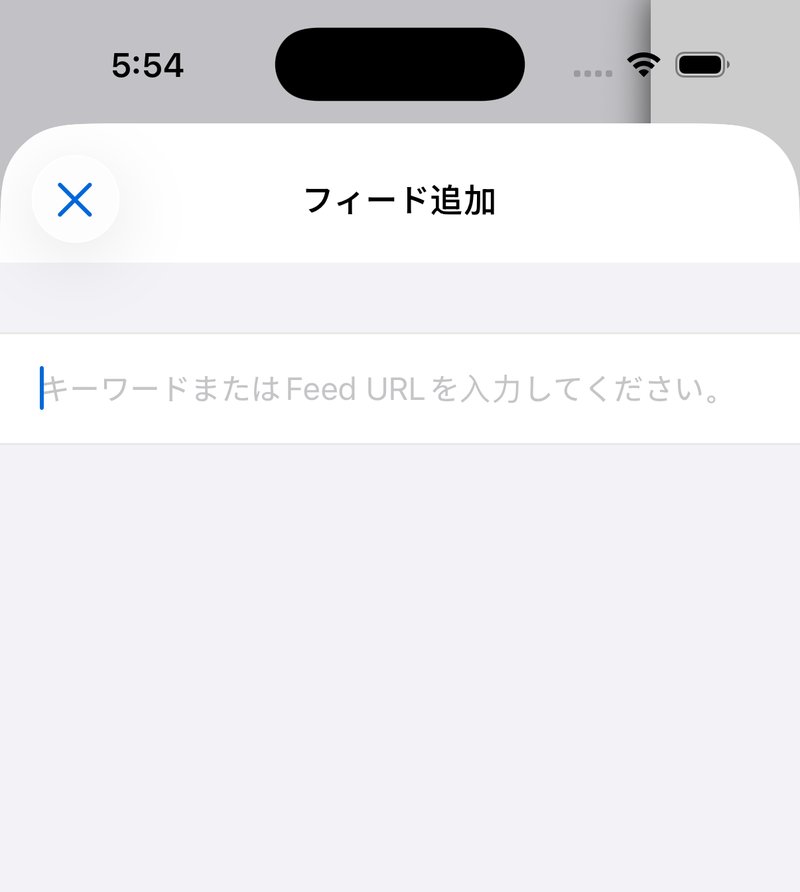
キーワードまたはFeed URLを入力する
入力欄に、サイト名などのキーワードを入力します。すでにRSSフィードのURLが分かっている場合は、そのURLを直接貼り付けてもかまいません。
-
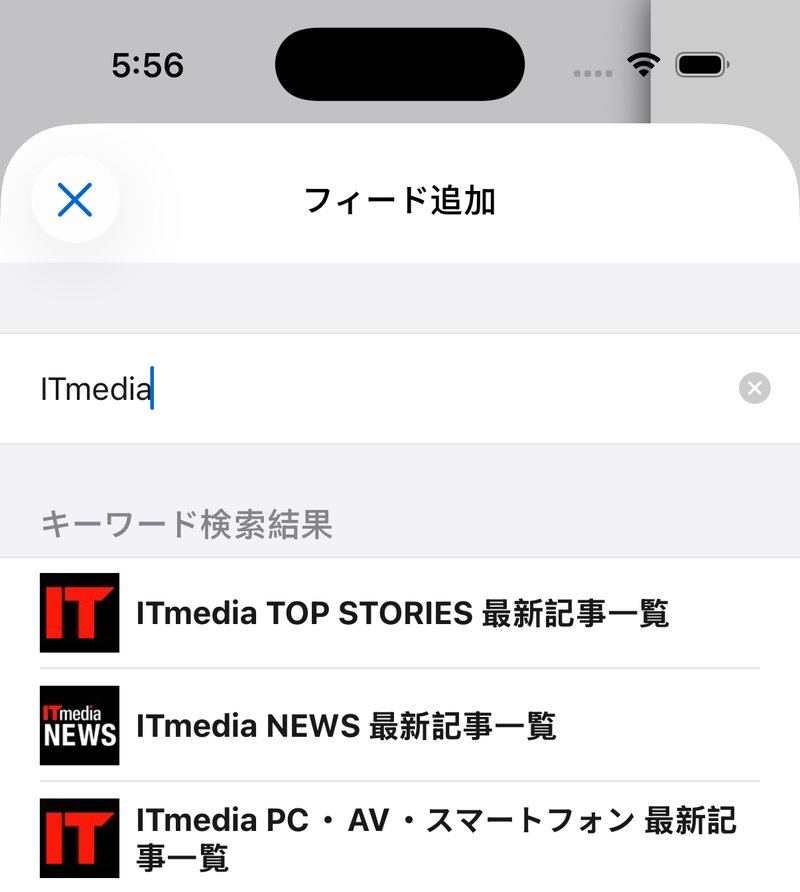
候補から選んで登録する
「キーワード検索結果」に候補が並びます。登録したいものをタップし、確認画面で「登録」をタップすると完了です。「続けて追加」を選べば、そのまま次のフィードを登録できます。
キーワードで見つからないサイトも、そのサイトが配信している「RSSフィード」のアドレスが分かれば登録できます。RSSフィードとは、更新情報を届けるためにサイトが用意している専用のアドレスのことです。次のように探せます。
- サイトのメニューやページのいちばん下(フッター)に「RSS」というリンクや、オレンジ色のRSSアイコンがないか探します。見つかったら、そのリンクを長押しして「リンクをコピー」を選びます。
- 見当たらないときは、サイトのアドレスの末尾に
/feedや/rssを付けたもの(例:https://example.com/feed)を試してみてください。
あとは「フィード追加」の入力欄に貼り付けて、同じように登録するだけです。
2. 記事を読む
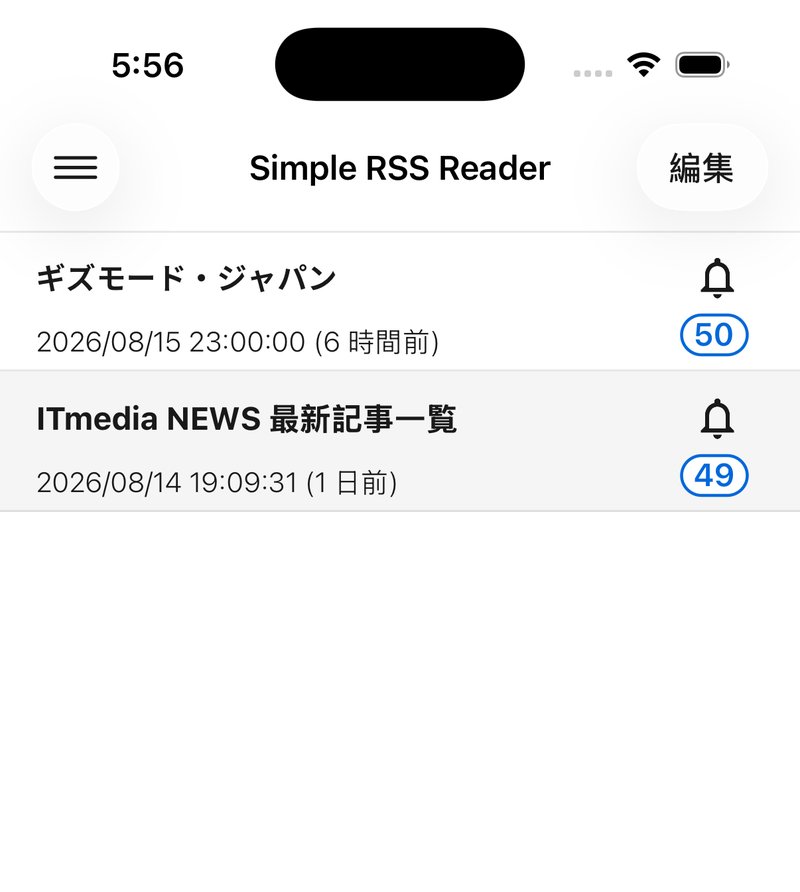
登録が終わると、フィード一覧にサイトが並びます。サイト名の下には最終更新日時が、右側には未読件数のバッジが表示されます。
サイトをタップすると記事一覧が開きます。サムネイルと記事タイトル、投稿日時が並び、未読の記事には青い丸印が付きます。
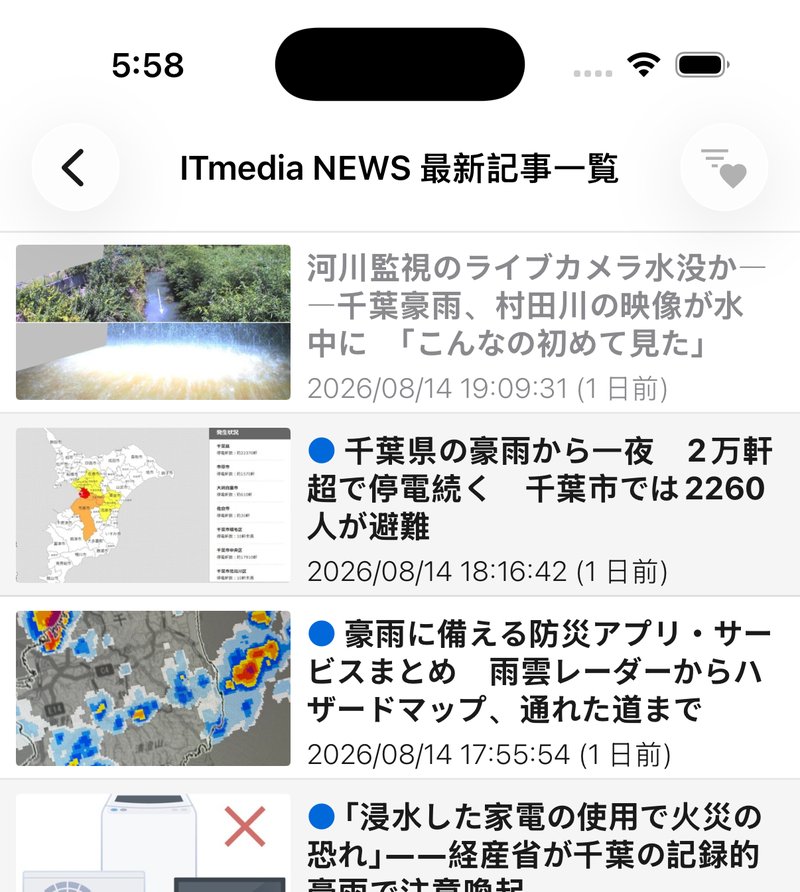
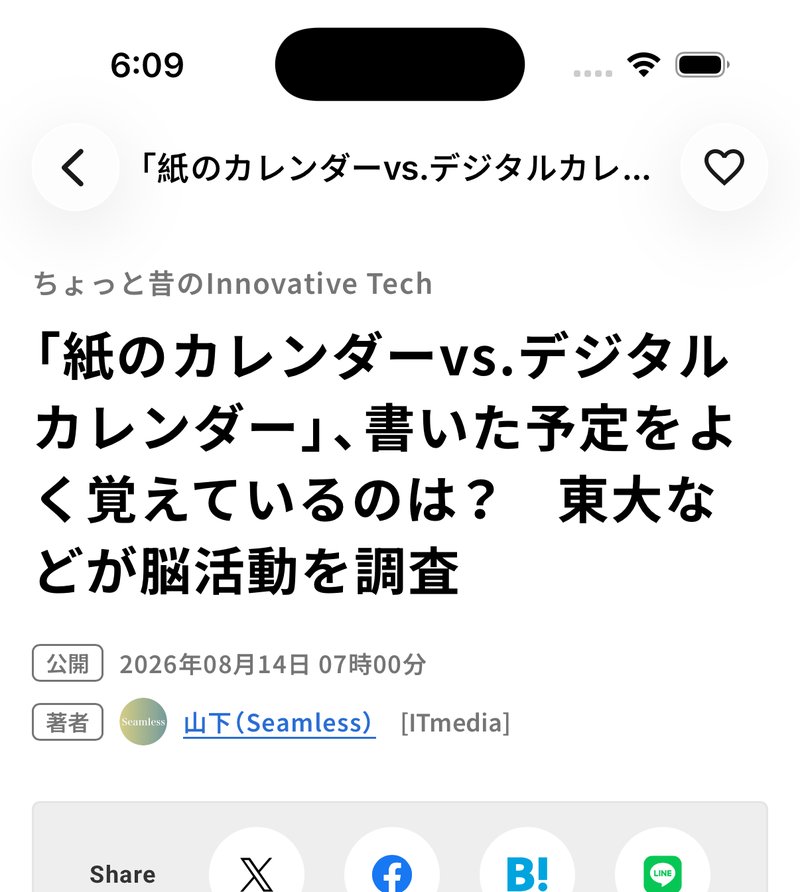
記事をタップすると、アプリ内で元記事のページがそのまま表示されます。ブラウザに切り替えることなく、そのまま読み進められます。
3. 未読・既読とお気に入り
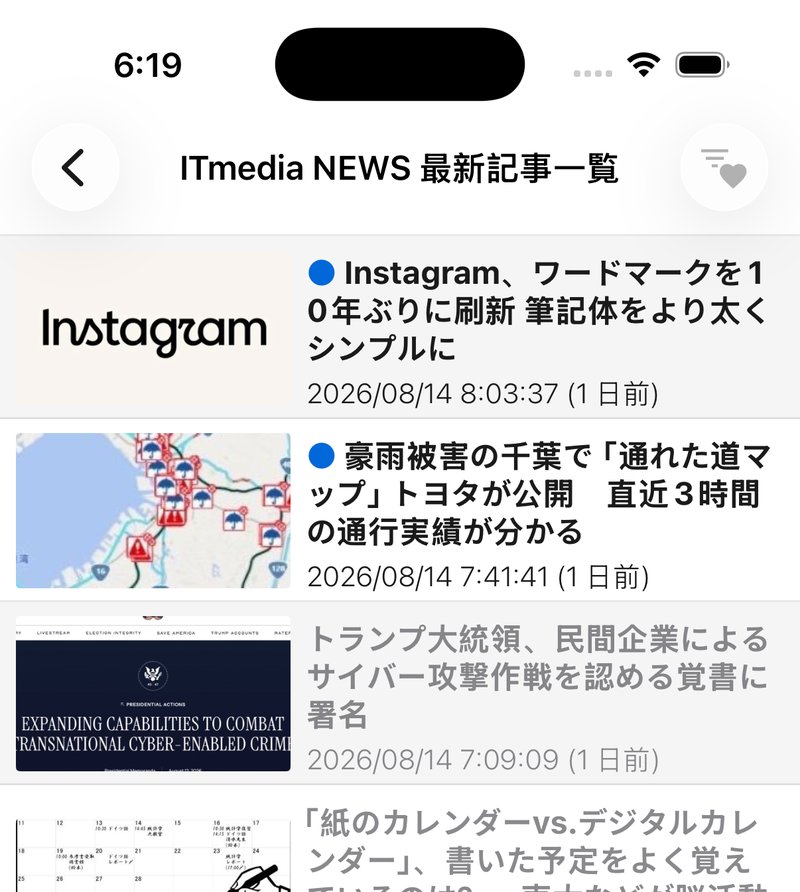
記事一覧では、未読の記事に青い丸印が付き、タイトルが黒く表示されます。一度開いた記事は印が消えてグレー表示に変わるので、どこまで読んだかがひと目で分かります。
フィード一覧のバッジの数字も、既読にした分だけ減っていきます。
読まずに既読にする
記事一覧で記事を右にスワイプすると、行の左側に青い「既読」のボタンが現れます。タップすれば、記事を開かずにその場で既読にできます。
そのまま指を右へ大きく滑らせて離すと、ボタンをタップしなくても既読になります。タイトルを見て読まないと決めた記事は、この操作でまとめて片付けられます。

同じ右スワイプでも、フィード一覧(サイトの一覧)で行うと、そのサイトの未読記事がまとめて既読になります。1記事だけ既読にするのは記事一覧、サイトごとにまとめるのはフィード一覧、と覚えてください。まとめて既読にする操作は「4. 更新通知を設定する」でも説明しています。
お気に入りに登録する
あとで読み返したい記事は、お気に入りに登録しておけます。記事一覧で記事を左にスワイプすると、行の右側にハートのボタンが現れるので、タップすると登録できます。記事を長押ししても同じように登録・解除ができます。
お気に入りに登録した記事は、一覧の中でピンク色の行に変わります。もう一度同じ操作をすると登録を解除できます。
記事を開いた画面の右上にもハートのアイコンがあり、読みながら登録・解除ができます。

お気に入りだけを表示する
記事一覧の右上にあるハートのアイコンをタップすると、お気に入りに登録した記事だけが表示されます。絞り込み中は画面上部のアイコンがピンク色に変わるので、いま絞り込んでいるかどうかがひと目で分かります。
もう一度タップすると、すべての記事の表示に戻ります。

4. 更新通知を設定する
通知の対象になっているサイトに新しい記事が投稿されると、プッシュ通知でお知らせします。フィード一覧では、各サイトの行の右側にベルのアイコンが表示され、通知の対象になっているサイトが分かるようになっています。登録した直後のサイトは、通知の対象になった状態から始まります。
サイトごとに通知を切り替える
通知はサイトごとにオン・オフを切り替えられます。更新の多いサイトだけ通知を止める、といった使い分けができます。
-
サイトの行を左にスワイプする
フィード一覧で、切り替えたいサイトの行を左にスワイプします。行の右側に「その他」と「削除」が現れます。

-
「その他」をタップする
「全て既読にする」と「通知を止める」が並んだメニューが開きます。通知が止まっているサイトでは、かわりに「通知を開始する」と表示されます。

-
通知の開始・停止を選ぶ
「通知を止める」を選ぶと、そのサイトのベルのアイコンが消え、新着記事の通知が届かなくなります。「通知を開始する」を選べば、ベルのアイコンが戻り、通知が再開されます。
同じメニューにある「全て既読にする」を選ぶと、そのサイトの未読記事をまとめて既読にできます。行を右にスワイプしても同じことができます。
iPhone側で通知を許可する
通知を受け取るには、iPhone本体の設定でSimple RSS Readerの通知が許可されている必要があります。アプリを最初に起動したときに表示される確認画面で「許可」を選んでいれば設定は完了しています。どのサイトからも通知が届かないときは、次の手順で許可の状態を確認してください。
-
設定アプリでSimple RSS Readerを開く
iOS 26では「設定」→「App」と進み、アプリの一覧から「RSS Reader」を選びます。それ以前のバージョンでは「設定」→「通知」の一覧から「RSS Reader」を選んでください。
-
「通知を許可」がオンか確認する
「通知」をタップすると、通知に関する設定が並びます。「通知を許可」がオフになっていた場合は、オンに切り替えてください。
-
通知の表示方法を選ぶ
同じ画面で、ロック画面・通知センター・バナーのどこに表示するか、サウンドを鳴らすか、アプリアイコンにバッジを付けるかを選べます。バッジをオフにすると、未読件数がアイコンに表示されなくなります。
ホーム画面や設定アプリでは、アプリ名が「RSS Reader」と表示されます。設定アプリの一覧から探すときの目印にしてください。
バッジの対象を絞り込む
メニュー(≡)の「バッジ」にある「通知を行うサイトのみ」は、アプリアイコンに表示されるバッジの対象を、通知を行うサイトだけに絞り込むための設定です。オフのままにしておくと、登録しているすべてのサイトの未読件数がバッジに反映されます。
通知が届かないときは
通知が許可されているのに届かない場合は、iPhone側の次の設定もあわせて確認してください。
- モバイルデータ通信・Appのバックグラウンド更新 — 手順1で開いた設定アプリの画面にあります。オフになっていると、通信や更新の確認が制限されることがあります。
- 集中モード — 集中モードが有効なあいだは、通知がすぐに表示されないことがあります。
- 通知の要約 — 要約の対象になっていると、通知はまとめて決まった時刻に届きます。
通知が届くタイミングは、登録先サイトのRSSフィードが更新されるタイミングに左右されます。通知の遅れや重複についてはよくある質問で説明しています。
5. 表示とフィードの管理
メニュー(≡)から、記事の取得件数や並び順を変更できます。登録したサイトの並べ替えや削除は、フィード一覧の「編集」から行います。
表示
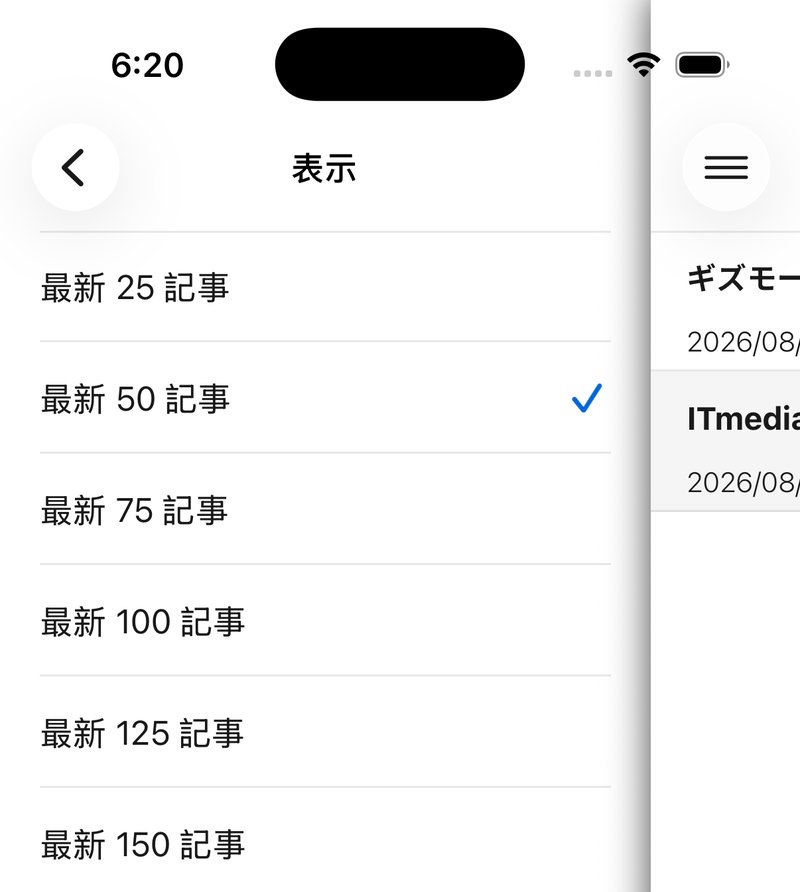
1つのフィードから取得する記事の件数を、最新25件から200件まで25件きざみで選べます。初期設定は最新50記事です。
並び替え
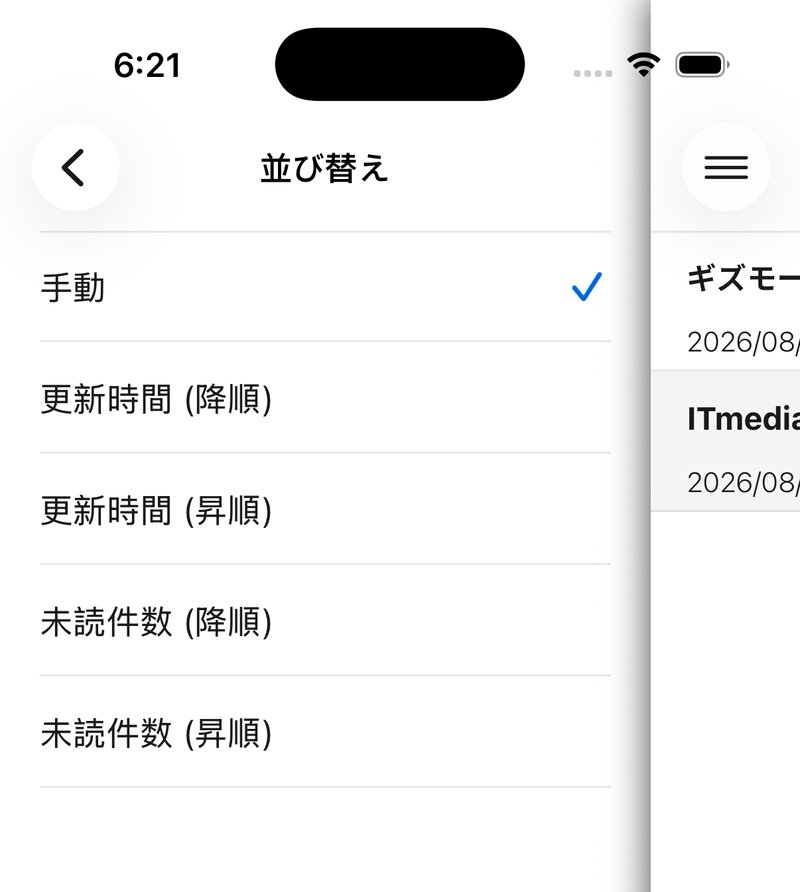
フィード一覧の並び順を「手動」「更新時間(降順/昇順)」「未読件数(降順/昇順)」から選べます。初期設定は「手動」で、フィード一覧右上の「編集」から自由に並び替えできます。
サムネイルを表示
記事一覧にサムネイル画像を表示するかどうかを切り替えます。サムネイルは対応するサイトのみ表示されます。
並び順を手動で入れ替える
フィード一覧の右上にある「編集」をタップすると、編集モードに切り替わります。各サイトの行の左に赤いマイナスのボタンが、右端に並び替え用のハンドルが表示されます。
ハンドルを上下にドラッグすると、サイトの並び順を入れ替えられます。終わったら右上の「完了」をタップします。

並び順を手動で入れ替えられるのは、上の「並び替え」が「手動」になっているときだけです。更新時間順や未読件数順を選んでいる場合は、その順序で自動的に並びます。
フィードを削除する
読まなくなったサイトは、編集モードで行の左の赤いマイナスのボタンをタップし、右に現れる「削除」をタップすると削除できます。確認の画面が出るので、もう一度「削除」を選ぶと一覧から消えます。
編集モードに入らずに、フィード一覧で行を左にスワイプして「削除」を選ぶこともできます。

削除したサイトは元に戻せません。もう一度読みたくなったときは、「フィード追加」から登録し直してください。
6. その他のメニュー
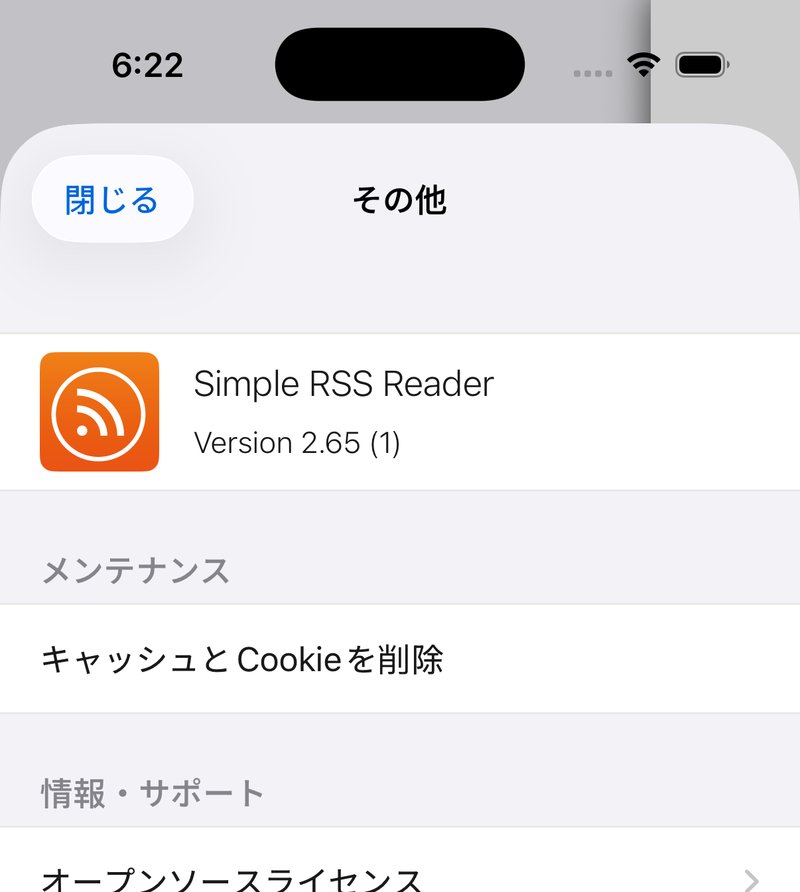
メニューのいちばん下にある「その他」には、アプリのバージョン情報のほか、次の項目があります。
- 端末間の同期 — 同じiCloudアカウントのiPhoneやiPadと、登録フィード・既読・お気に入りを同期します。使い方はiCloudで端末間を同期するで解説しています。
- キャッシュとCookieを削除 — 記事表示の動作がおかしいときに試してみてください。
- オープンソースライセンス — アプリが利用しているライブラリのライセンス表示です。
- 改善要望・不具合報告フォーム — アプリから直接ご意見をお送りいただけます。
お探しの内容が見つかりませんか?
アプリの画面にメッセージが表示された場合はメッセージ・エラーの意味と対処を、通知やフィードに関するご質問はよくある質問をご覧ください。