
iCloudで端末間を同期する
同じiCloudアカウントでサインインしているiPhoneやiPadどうしで、登録フィード・既読・お気に入りを同期できます。iPhoneで読んだ記事はiPadでも既読になり、どちらかで追加したフィードはもう一方にも並びます。
1. 同期されるもの・されないもの
同期を始めると、次の内容がすべての端末で同じになります。どの端末で操作しても、ほかの端末に反映されます。
- 登録フィード — フィードの追加・削除と、フィードのタイトル
- 既読 — 記事を開いて既読にしたもの、「全て既読にする」でまとめて既読にしたもの
- お気に入り — お気に入りへの登録・解除
- 手動の並び順 — フィード一覧の「編集」で入れ替えた順番
- サイトごとの通知のオン・オフ — 「通知を止める」「通知を開始する」の設定
一方、メニュー(≡)で選ぶ次の設定は端末ごとに保存され、同期されません。iPhoneとiPadで画面の大きさに合わせて変える、といった使い分けができます。
- 表示(1つのフィードから取得する記事の件数)
- 並び替え(手動・更新時間順・未読件数順のどれで並べるか)
- バッジ・サムネイルの設定
並び替えを「手動」にしている端末では、同期された手動の並び順で表示されます。更新時間順や未読件数順を選んでいる端末では、その順序で並びます。
通知の許可(iPhone本体の設定アプリで行うもの)も端末ごとです。通知を受け取りたい端末それぞれで許可してください。
2. 始める前に
同期を使うには、次の条件を満たしている必要があります。
- 同期したいすべての端末で、同じiCloudアカウントにサインインしていること
- すべての端末で、Simple RSS Reader を最新版にアップデートしていること(最新版の利用にはiOS 17以降が必要です)
- 同期できるのは5台までです
どの端末から始めるかを決める
同期は、最初に操作した端末が基準になります。2台目以降の端末を加えるときは、各端末の登録フィードをひとつにまとめたうえで、次のように統合されます。
- フィードのタイトル・手動の並び順・通知の設定 — 基準の端末(すでに同期している端末)のものが使われます。あとから加えた端末にしかないフィードは、一覧の末尾に追加されます。
- 既読 — どちらかの端末で読んだ記事が既読になります。
- お気に入り — 各端末のお気に入りをすべて合わせます。
- 同じURLのフィードが両方の端末にある場合は、1件にまとめられます。
フィードの並び順や通知の設定をいちばん整えている端末から始めてください。あとから加えた端末の並び順や通知の設定は、基準の端末のもので置き換わります。
3. 同期を始める
同期は、まず基準にする1台目で準備をしてから、2台目で同じ操作をすると始まります。
1台目(基準にする端末)で準備する
-
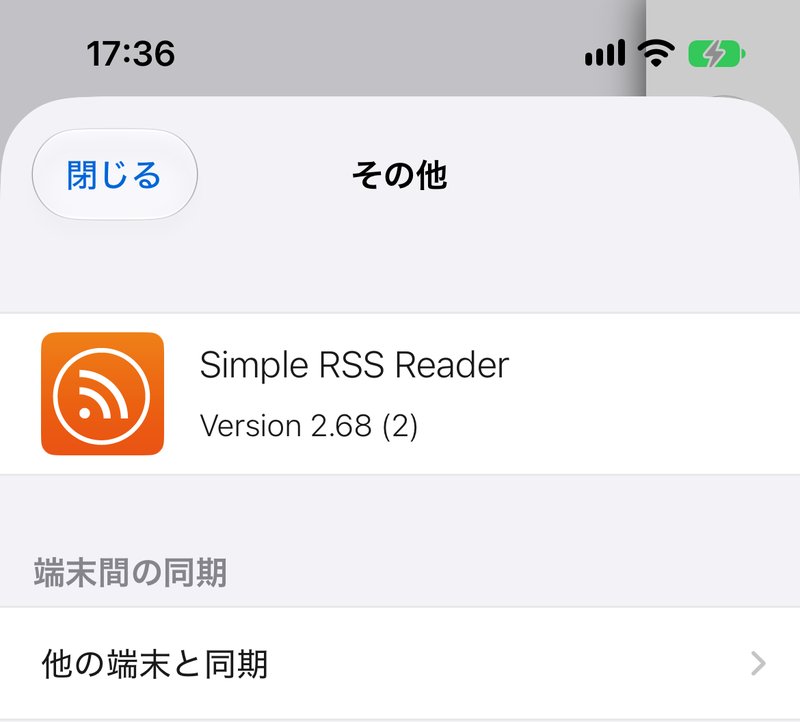
「その他」を開く
フィード一覧の左上にあるメニューボタン(≡)をタップし、いちばん下の「その他」をタップします。
-
「端末間の同期」の「他の端末と同期」をタップする
「その他」の画面に「端末間の同期」の項目があります。「他の端末と同期」をタップすると同期の画面が開くので、そこでもう一度「他の端末と同期」をタップします。
-
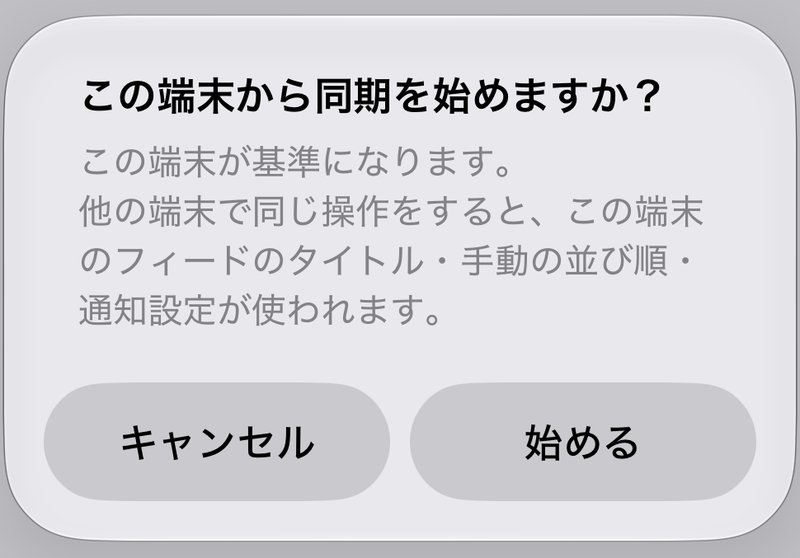
「始める」をタップする
「この端末から同期を始めますか?」と表示されます。この端末が基準になることを確認して「始める」をタップします。
-
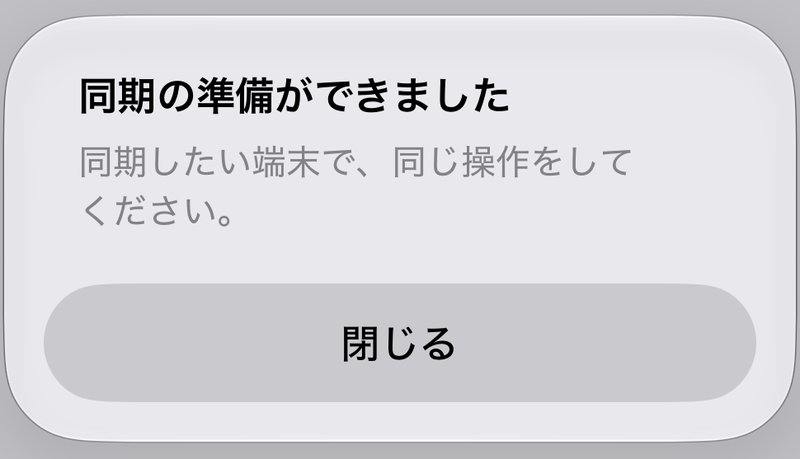
準備ができたことを確認する
「同期の準備ができました」と表示されたら、1台目の操作は完了です。この時点ではまだ同期は始まっていません。
2台目で同期を始める
-
1台目と同じ操作をする
2台目の端末でも、メニュー(≡)→「その他」→「他の端末と同期」と進み、同期の画面で「他の端末と同期」をタップします。
-
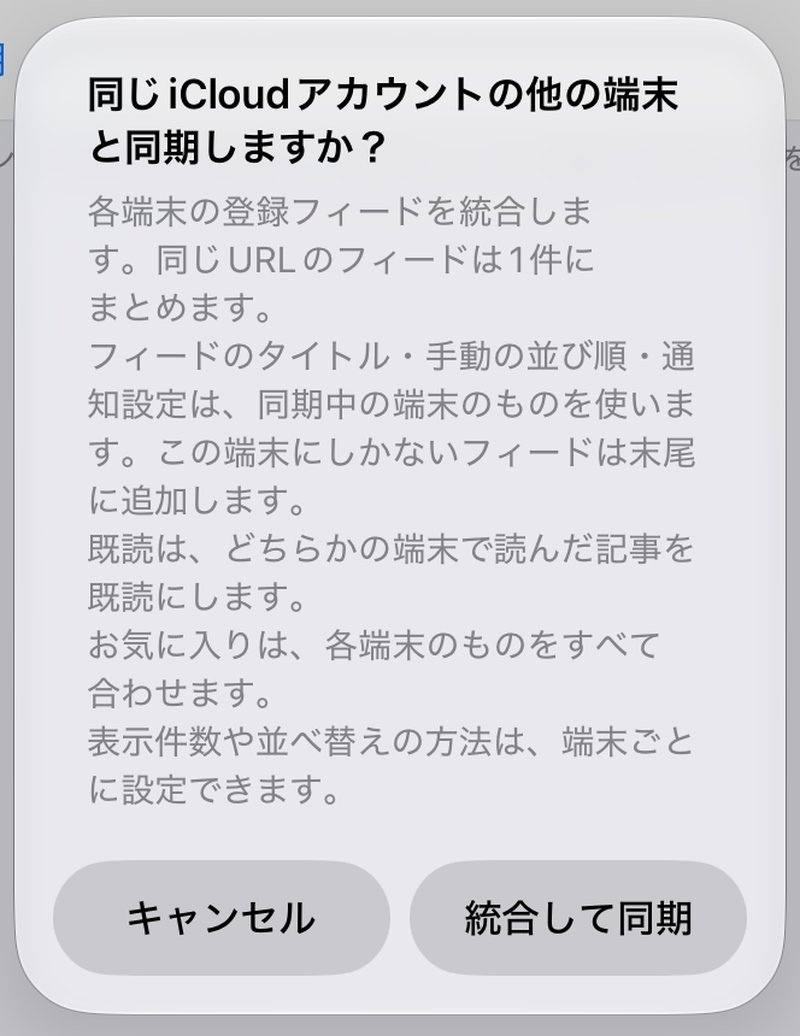
「統合して同期」をタップする
「同じiCloudアカウントの他の端末と同期しますか?」と表示され、統合のしかたが説明されます(2. 始める前にで説明した内容です)。よければ「統合して同期」をタップします。
-
同期が始まったことを確認する
「同期を開始しました」と表示されたら完了です。フィード一覧に、1台目のフィードが統合されて並びます。
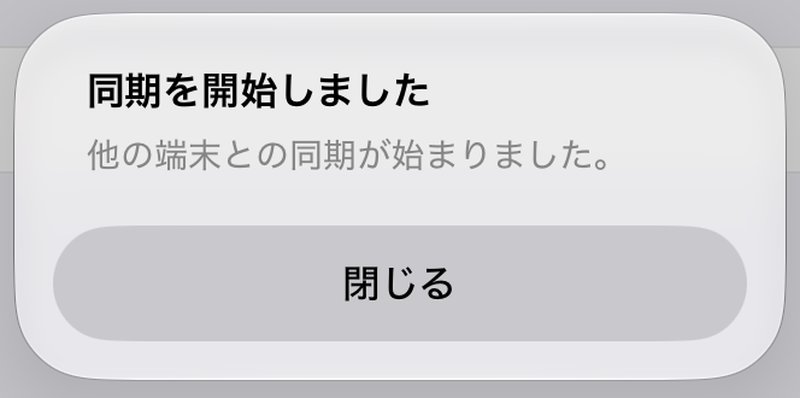
3台目以降も、2台目と同じ操作で加えられます。
2台目の操作は、1台目で「同期の準備ができました」と表示されてから行ってください。2台でほぼ同時に操作すると、どちらも1台目として扱われ、同期が始まらないことがあります。その場合は、片方の端末で「準備を取り消す」を選んでから、2台目の手順をやり直してください。
同期中は、ある端末で操作すると、アプリを開いているほかの端末にも、通常は数秒ほどで反映されます。アプリを閉じている端末には、次にアプリを開いたときに反映されます。
4. 同期している端末を管理する
同期中は、「その他」の「端末間の同期」の項目が「同期しています」に変わり、右側に同期している台数が表示されます。
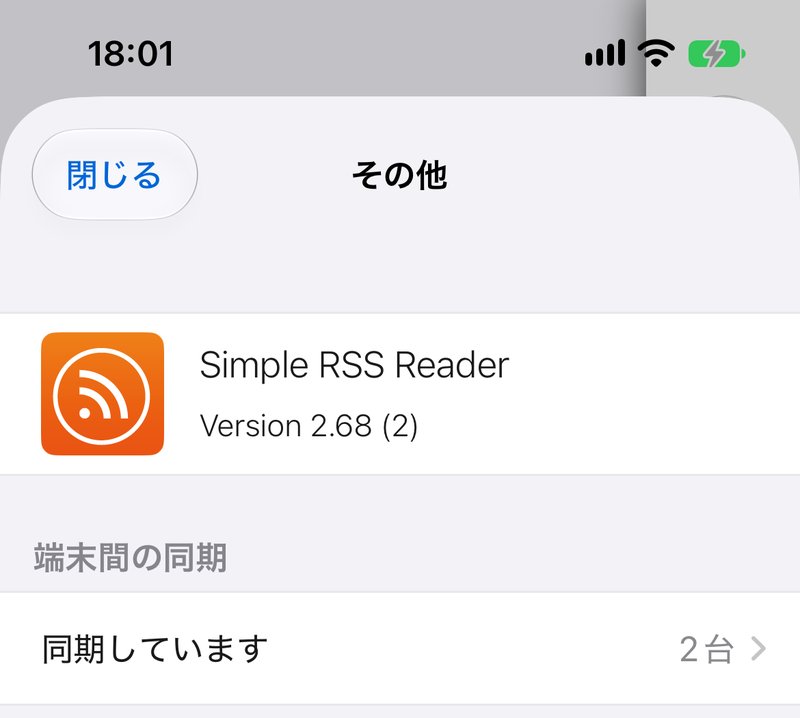
タップすると同期の画面が開き、「同期している端末」の一覧が表示されます。いま操作している端末には「この端末」と表示されます。
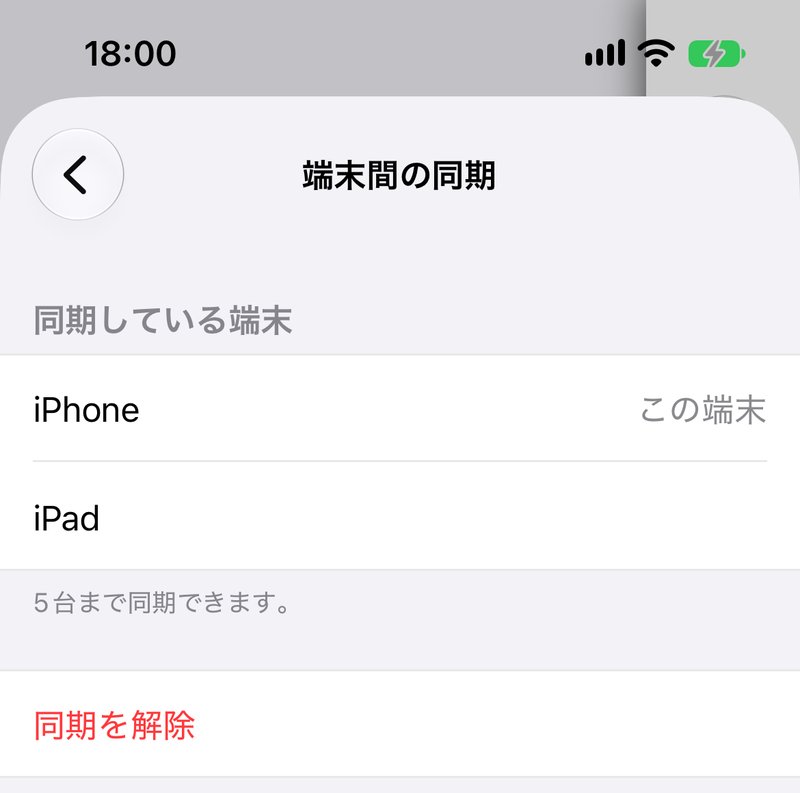
端末名を変える
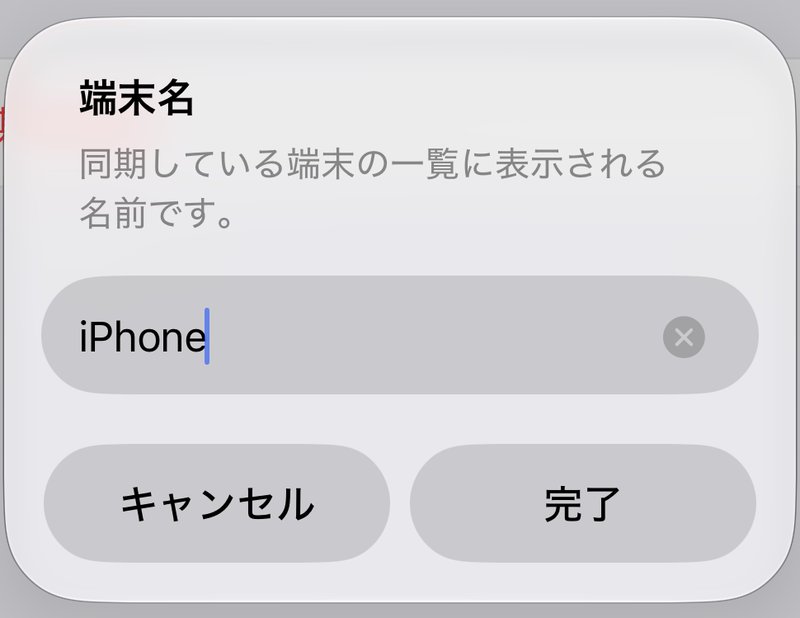
一覧で「この端末」の行をタップすると、端末名を変更できます。端末名は、最初はiPhone 16eのような機種名になっています。同じ機種を2台お使いの場合など、見分けやすい名前に変えておくと便利です。
変更できるのは、いま操作している端末の名前だけです。
ほかの端末を外す
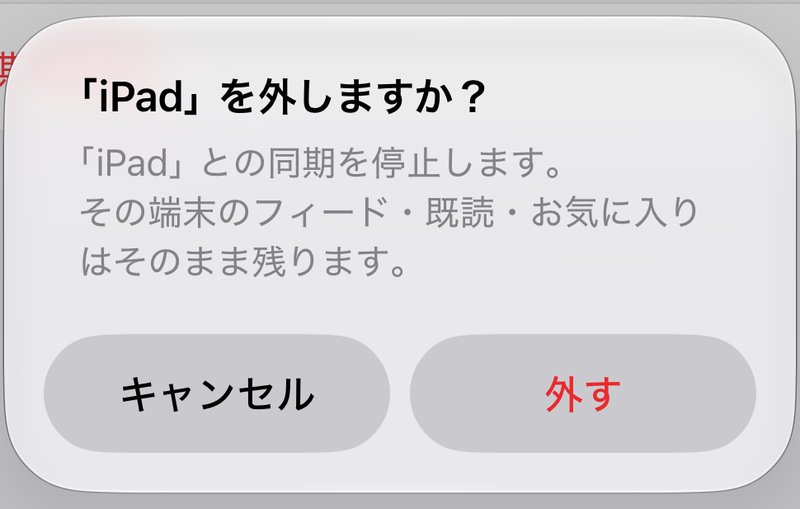
使わなくなった端末や手放した端末は、一覧から外せます。外したい端末の行をタップするか、左にスワイプして「外す」を選び、確認の画面でもう一度「外す」をタップします。
外した端末のフィード・既読・お気に入りはそのまま残ります。外された端末でアプリを開くと、同期から外れていることが案内されます。
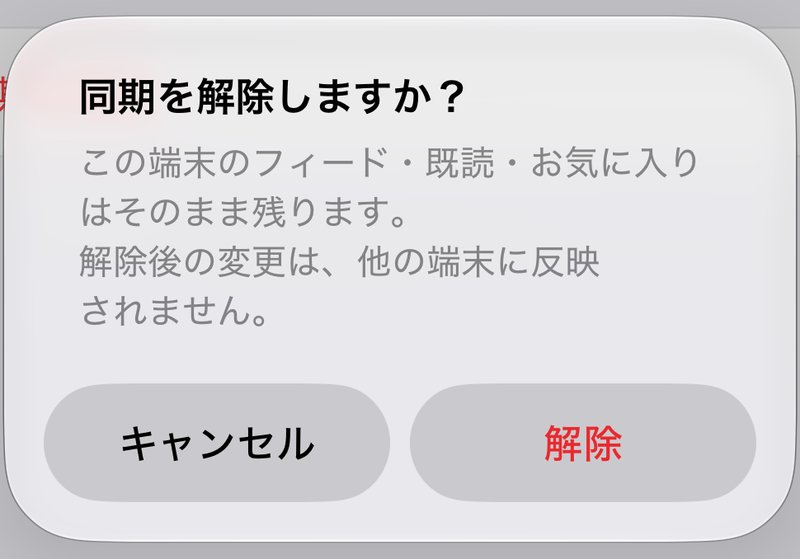
この端末の同期を解除する
同期の画面で「同期を解除」をタップし、確認の画面で「解除」をタップすると、この端末の同期をやめられます。
この端末のフィード・既読・お気に入りはそのまま残りますが、解除したあとの変更はほかの端末に反映されなくなります。
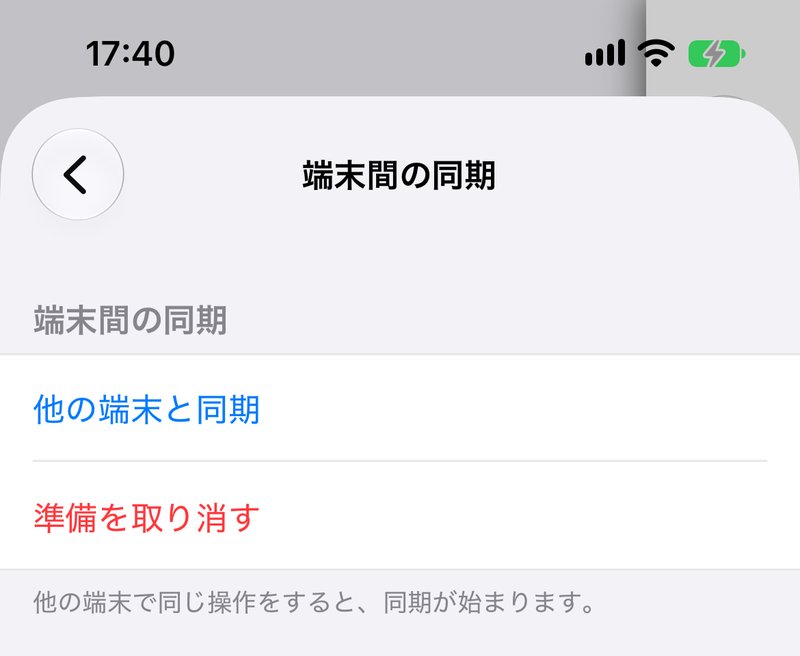
準備を取り消す
1台目で準備をしたあと、まだ2台目を加えていない場合は、同期の画面に「準備を取り消す」が表示されます。取り消すと、同期を始める前の状態に戻ります。
別の端末を基準にしたくなったときは、ここで取り消してから、その端末で始め直してください。
同期を解除した端末や外された端末をもう一度加えるときは、2台目と同じ手順になります。その端末の並び順や通知の設定は、同期している端末のものに置き換わります。
お気に入りは各端末のものをすべて合わせるため、離れていた間にほかの端末で解除したお気に入りが、加え直した端末から戻ることがあります。
5. 困ったときは
同期に関して表示されるおもなメッセージと、その対処です。
「他の端末と同期」が押せない
押せないときは「他の端末と同期」が薄い文字で表示され、その下に理由が表示されます。画面の例は、iCloudにサインインしていない端末のものです。
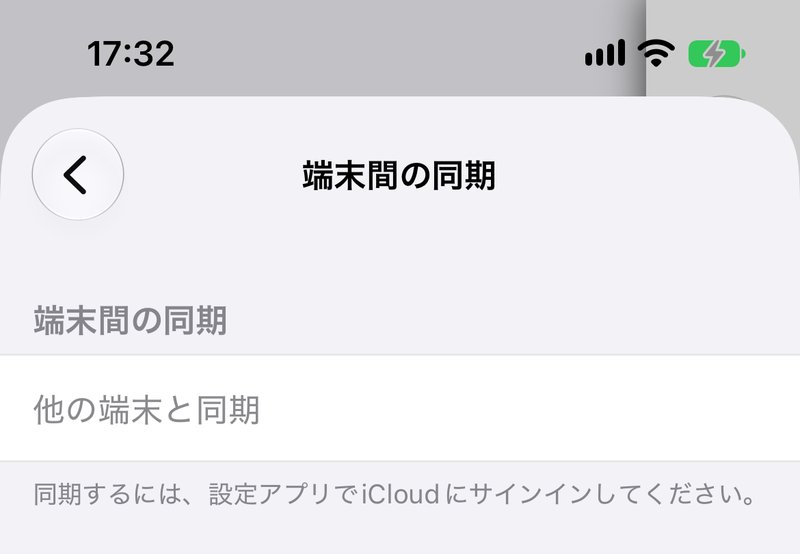
表示される理由と対処は次のとおりです。
- 同期するには、設定アプリでiCloudにサインインしてください。 — この端末がiCloudにサインインしていません。設定アプリの最上部からサインインしてください。
- この端末ではiCloudの利用が制限されているため、同期できません。 — スクリーンタイムの制限や、会社・学校が管理する端末などでiCloudが制限されています。
- 同期できる端末は5台までです。使っていない端末を外すと、この端末も同期できます。 — すでに5台が同期しています。同期の画面に表示される一覧から、使っていない端末を外すと、この端末も加えられます。
同期を始められませんでした
2台目以降の端末を加えられなかったときに表示されます。続けて表示される説明で理由を確認してください。
- 同期中の端末の情報が見つかりませんでした。 — すでに同期している端末の情報を確認できませんでした。その端末でアプリを起動してから、もう一度お試しください。
- サーバとの通信に失敗しました。 — フィードの統合中に通信がうまくいきませんでした。通信環境を確認して「再試行」を選んでください。
- iCloudとの通信に失敗しました。 — iCloudへの登録がうまくいきませんでした。通信環境を確認して、もう一度お試しください。
- iCloudの準備に時間がかかっています。 — iCloudにサインインした直後やアカウントを切り替えた直後は、準備が整うまで同期を始められないことがあります。アプリは準備ができるまで自動でやり直し、それでも整わないときにこの表示が出ます。しばらく待ってから、もう一度お試しください。
- 同期できる端末は5台までです。 — すでに5台が同期しています。同期している端末から、使っていない端末を外してください。
同期が解除されています
アプリの起動時に「この端末は、他の端末との同期から外れています。」と表示された場合は、ほかの端末でこの端末が外されたことなどを示します。「同期する」を選ぶと、2台目として同期に加わり直します。
再インストールや機種変更のあと
アプリの再インストールや機種変更のあとは、「その他」の「端末間の同期」を確認してください。「同期しています」ではなく「他の端末と同期」と表示されていたら、同期から外れています。2台目の手順で加え直してください。
このとき、以前の端末が「同期している端末」の一覧に残ることがあります。残ったままだと5台の枠を1つ使い続けるので、ほかの端末から外してください。
同期の開始が完了していません
2台目を加える途中で通信が途切れるなどして、フィードの統合が終わらなかったときに表示されます。統合が残っている場合、アプリは次に起動したときに自動でやり直し、それでも完了しなかったときにこの表示が出ます。通信環境を確認して「再試行」を選んでください。同期の画面にも「再試行」が表示されます。
同期を解除できませんでした / 端末名を変更できませんでした / 端末を外せませんでした
「iCloudとの通信に失敗しました。」と続く場合は、iCloudへの書き込みがうまくいきませんでした。通信環境を確認して、もう一度お試しください。
iCloudを確認しています。しばらくお待ちください。
アプリの再インストールやバックアップからの復元のあと、同期しているかどうかをiCloudに確認している間に操作すると、画面の上部に表示されます。確認が終わると、操作は通常どおり行われます。
iCloudを確認できませんでした
上の確認がしばらく終わらなかったときに表示されます。通信環境が悪いときや、iCloudに一時的な問題があるときに起こります。ほかの端末と同期している場合、しばらくのあいだ変更がほかの端末に反映されないことがあります。
ほかの端末にフィードが足りない
通信の失敗などで、フィードの追加がほかの端末に届かなかったことがあります。足りない端末で、そのフィードをもう一度追加してください。同期しているすべての端末に追加されます。
同期を停止しました
iCloudからサインアウトしたときに表示されます。同じアカウントでサインインし直すと、同期は自動で再開します。
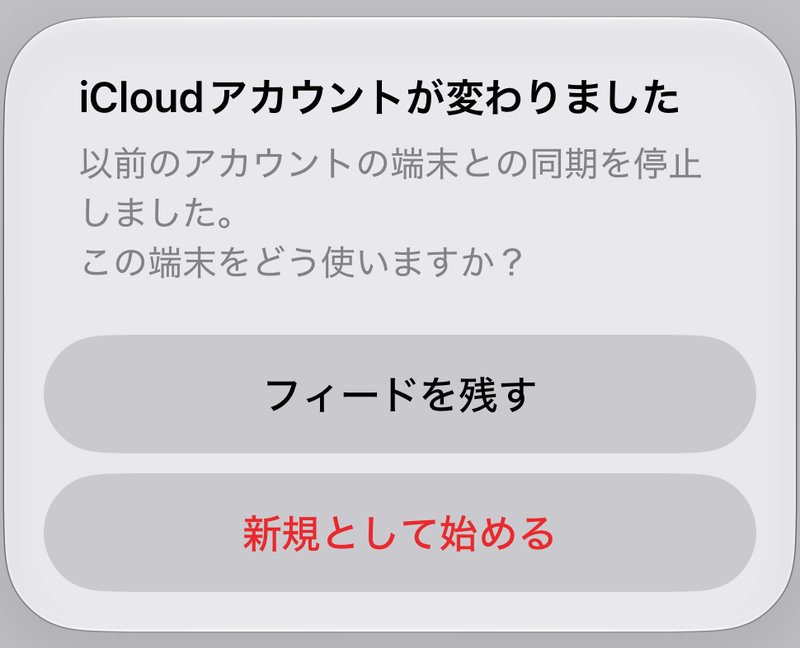
iCloudアカウントが変わりました
別のiCloudアカウントにサインインし直したときに表示されます。以前のアカウントの端末との同期は止まります。
「フィードを残す」を選ぶと、いまのフィードをそのまま使い続けられます。ただし、以前のアカウントの端末での変更がこの端末に届く場合があります。止めるには、以前のアカウントの端末で、この端末を同期から外してください。
「新規として始める」を選ぶと、これまでの登録内容を引き継がずに、アプリを新しく使い始めます。以前のアカウントの端末からの変更も届かなくなります。
お気に入りを同期できませんでした
iCloudの空き容量が足りないときに表示されます。お気に入りはiCloudに保存されるため、空き容量を増やすと、あとで自動的に同期されます。
同期以外のメッセージについてはメッセージ・エラーの意味と対処で解説しています。